标准部署
在 ADK Python Go v1.2.0 中受支持
支持版本:Python, Go v1.2.0。
本部署流程描述了如何将 ADKAgent 代码标准化部署到 Google Cloud Agent Runtime。 如果您已有现有的 Google Cloud项目,并希望谨慎管理将 ADKAgent 部署到 Agent Runtime环境,应遵循此部署路径。这些说明使用Cloud Console、gcloud命令行界面以及 ADK 命令行界面(ADK CLI)。建议已经熟悉配置 Google Cloud项目的用户以及准备进行生产部署的用户使用此路径。
这些说明描述了如何将 ADK 项目部署到 Google Cloud Agent Runtime环境,包括以下阶段:
设置 Google Cloud项目
要将 Agent 部署到 Agent Runtime,您需要一个 Google Cloud项目:
登录 Google Cloud:
- 如果您是现有用户:
- 通过 https://console.cloud.google.com 登录
- 如果您之前使用的免费试用期已过期,可能需要升级到 付费计费账户。
- 如果您是新用户:
- 可以注册 免费试用计划。 免费试用提供$300欢迎信用额度,可在91天内用于各种 Google Cloud产品,且不会产生费用。在免费试用期间,您还可使用 Google Cloud免费套餐,该套餐允许对指定产品的免费使用达到每月限制,并可使用特定产品的免费试用。
- 如果您是现有用户:
创建 Google Cloud项目
- 如果您已有现有 Google Cloud项目,可以继续使用,但请注意此过程可能会向项目中添加新的服务。
- 如果希望创建新的 Google Cloud项目,可以在 创建项目 页面上创建。
获取您的 Google Cloud项目ID
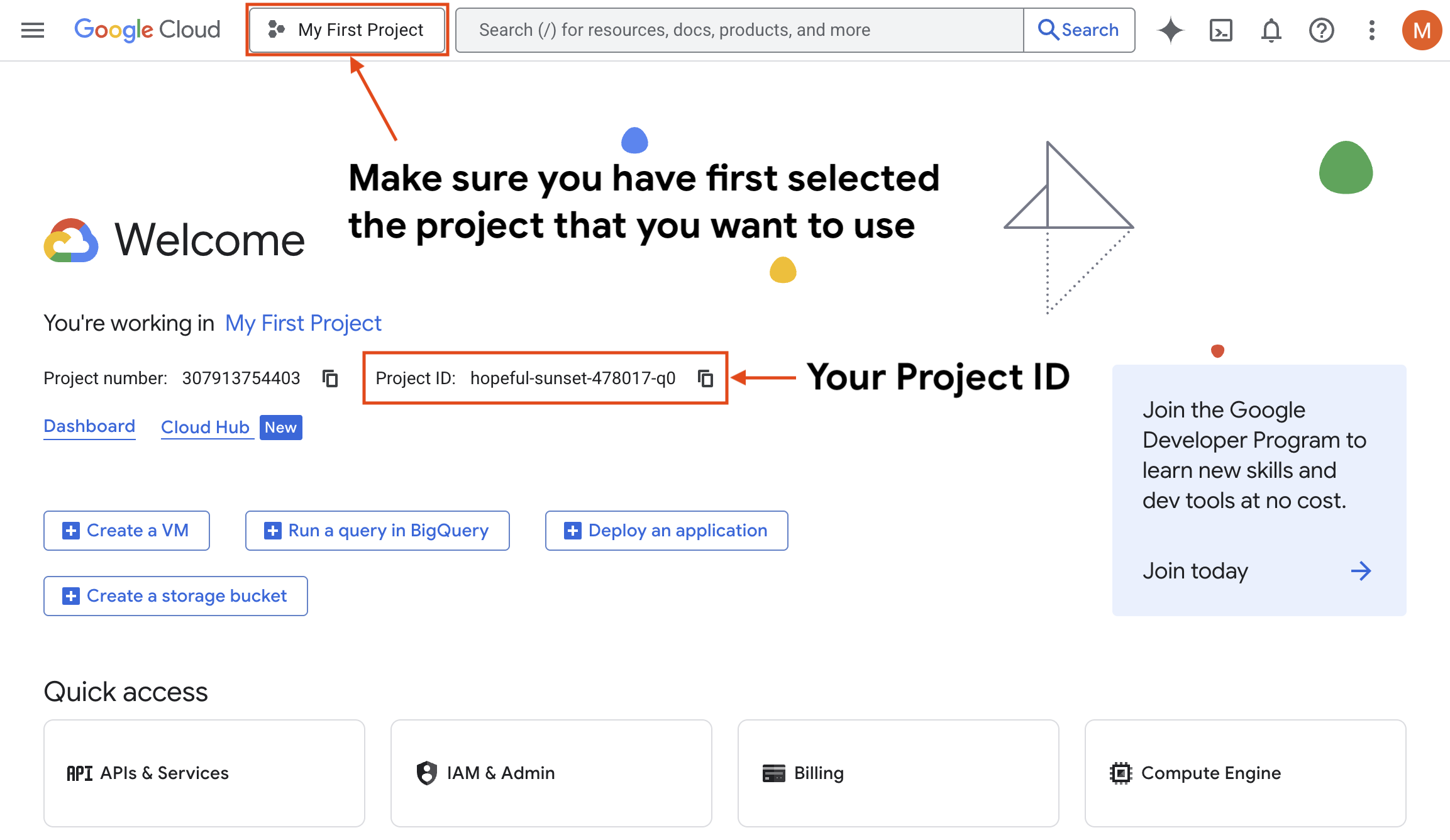
- 您需要获取 Google Cloud项目ID,可在GCP首页找到。请务必记下项目ID(字母数字加连字符),而不是 项目编号(数字)。
在项目中启用 Agent 平台
- 要使用 Agent Runtime,您需要 启用 Agent 平台 API。点击“启用”按钮以启用 API。启用后,应显示“API 已启用”。5. 在您的项目中启用云资源管理器 API
- 要使用 Agent 运行时,您需要启用云资源管理器 API。点击“启用”按钮以启用该 API。启用后,应显示“API 已启用”。
设置您的编码环境
既然您已经准备好了 Google Cloud 项目,可以返回到您的编码环境。这些步骤需要在您的编码环境中访问终端以运行命令行指令。
使用 Google Cloud 认证您的编码环境
您需要认证您的编码环境,以便您和您的代码可以与 Google Cloud 进行交互。为此,您需要 gcloud CLI。 如果您从未使用过 gcloud CLI,您需要先下载并安装它,然后再继续下面的步骤。
在终端中运行以下命令,以用户身份访问您的 Google Cloud 项目:
shell
gcloud auth login认证后,你应该会看到消息
You are now authenticated with the gcloud CLI!。运行以下命令以验证你的代码,使其能够与 Google Cloud 一起使用:
shell
gcloud auth application-default login认证后,您应该会看到消息
You are now authenticated with the gcloud CLI!。(可选)如果您需要在 gcloud 中设置或更改默认项目,您可以使用:
shell
gcloud config set project MY-PROJECT-ID
定义您的 Agent
在准备好您的 Google Cloud 和编码环境后,您就可以部署您的 Agent 了。 说明假设您已经有一个 Agent 项目文件夹,例如:
部署 Agent
您可以使用 adk deploy 命令行工具从终端进行部署。此过程会将您的代码打包,构建为容器,并部署到托管的 Agent 运行时服务中。此过程可能需要几分钟时间。
以下示例部署命令使用 multi_tool_agent 示例代码作为要部署的项目:
region,您可以在 Agent Builder 位置页面 上找到支持的地区列表。部署命令输出
一旦成功部署,您应该会看到以下输出:
请注意,您现在有一个RESOURCE_ID,其中您的 Agent 已部署(在上面的示例中为 751619551677906944)。您需要这个 ID 号码以及其他值才能在 Agent Runtime 上使用您的 Agent。在 Agent Runtime 上使用 Agent
完成 ADK 项目的部署后,您可以使用 Agent Platform SDK、Python requests 库或 REST API 客户端来查询 Agent。本节介绍了与 Agent 交互所需的信息以及如何构建 URL 以访问 Agent 的 REST API。
要在 Agent Runtime 上与您的 Agent 交互,您需要以下内容:
- PROJECT_ID(示例:“my-project-id”),您可以在您的 项目详情页 找到
- LOCATION_ID(示例:“us-central1”),用于部署您的 Agent
- RESOURCE_ID(示例:“751619551677906944”),您可以在 Agent Runtime UI 找到
查询 URL 的结构如下:
shell
https://$(LOCATION_ID)-aiplatform.googleapis.com/v1/projects/$(PROJECT_ID)/locations/$(LOCATION_ID)/reasoningEngines/$(RESOURCE_ID):query您可以使用此 URL 结构向您的 Agent 发出请求。有关如何发出请求的更多信息,请参阅 Agent 运行时文档中的说明 使用 Agent Development Kit agent。 您还可以查看 Agent 运行时文档,以了解如何管理您部署的 Agent deployed agent。 有关测试和与已部署 Agent 交互的更多信息,请参阅 在 Agent 运行时测试已部署的 Agent。
监控和验证
- 您可以在 Google Cloud 控制台中的 Agent 运行时 UI 监控部署状态。
- 欲了解更多详细信息,您可以访问 Agent 运行时文档,了解 部署 Agent 和 管理已部署 Agent。
测试已部署的 Agent
在完成 ADK Agent 的部署后,您应在其新的托管环境中测试工作流。有关测试部署到 Agent 运行时的 ADK Agent 的更多信息,请参阅 在 Agent 运行时测试已部署的 Agent。
原文:Deploy to Agent Runtime · 固定源版本
最后更新 2026-11-12 22:49 .